
Manuel d'utilisation
Tout ce qu'il faut pour faire vos devis et factures en FCFA, les envoyer par WhatsApp et suivre vos paiements, sur ordinateur comme sur téléphone, même sans réseau. Comptez 10 minutes de lecture.
1. Démarrer
- Ouvrez l'adresse du site : sur ordinateur dans Chrome ou Edge, sur téléphone dans Chrome (Android) ou Safari (iPhone). Le même compte fonctionne sur tous vos appareils.
- Pour voir l'application sans engagement, touchez Essayer sans inscription : vous travaillez sur des exemples, rien n'est enregistré.
- Pour commencer pour de vrai, touchez Créer mon compte gratuit : nom de l'entreprise, téléphone, email, mot de passe. Si un agent EGS vous a présenté l'offre, saisissez son code (AG suivi de 4 chiffres).
- Vous avez 14 jours d'essai gratuit, sans moyen de paiement.
2. Installer l'application (ordinateur et téléphone)
Une fois installée, l'application s'ouvre d'un geste, comme un logiciel, et fonctionne sans réseau.
- Ordinateur (Chrome ou Edge) : icône Installer à droite de la barre d'adresse, ou menu ⋮ > Installer EGS Devis Express. Elle apparaît dans le menu Démarrer et sur le bureau.
- Android (Chrome) : menu ⋮ en haut à droite, puis Ajouter à l'écran d'accueil ou Installer l'application.
- iPhone (Safari) : bouton Partager, puis Sur l'écran d'accueil.
3. Renseigner votre entreprise
Menu Réglages > Mon entreprise (avec du réseau). Ces informations s'impriment sur tous vos documents :
- adresse, ville, téléphone, email ;
- NIU et RCCM ;
- la case « Mon entreprise facture la TVA (19,25 %) » si vous y êtes assujetti, sinon laissez-la vide : vos documents porteront « TVA non applicable » ;
- vos coordonnées de paiement (MoMo, Orange Money), reprises sur les factures et dans les relances ;
- votre logo (PNG ou JPEG).
4. Clients et articles
Menu Clients : nom, téléphone (indispensable pour WhatsApp), email, NIU, adresse. Menu Articles : vos prestations et produits habituels avec leur prix et leur unité (m², h, u…).
5. Faire un devis
- Sur l'écran Documents, touchez + Devis.
- Tapez le nom du client (il est proposé s'il existe déjà), puis l'objet si besoin.
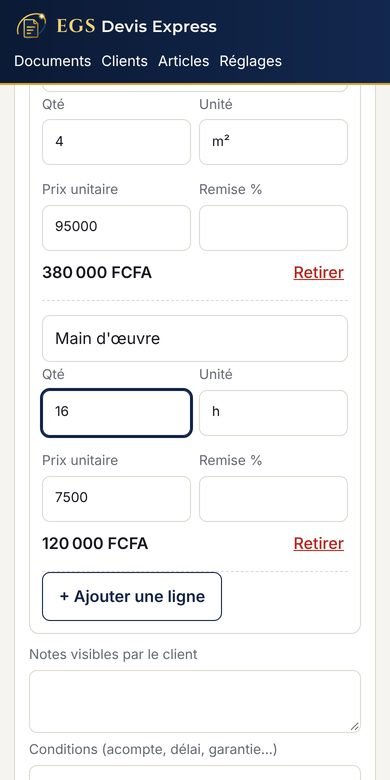
- Ajoutez les lignes : désignation, quantité, unité, prix unitaire, remise éventuelle. Les totaux, la TVA et le montant en lettres se calculent seuls.
- Précisez la validité (30 jours par défaut) et vos conditions (acompte, délai…).
- Enregistrer le brouillon pour y revenir plus tard, ou Émettre le devis : il reçoit son numéro définitif (D-2026-0001).
6. Du devis à la facture
- Ouvrez le devis. Quand le client accepte, touchez Devis accepté.
- Touchez Transformer en facture : les lignes sont reprises. Vérifiez la date d'échéance.
- Émettre la facture : elle reçoit son numéro (F-2026-0001). Le devis passe à « Facturé » avec un lien vers sa facture.
Vous pouvez aussi faire une facture directement avec + Facture.
7. Envoyer par WhatsApp
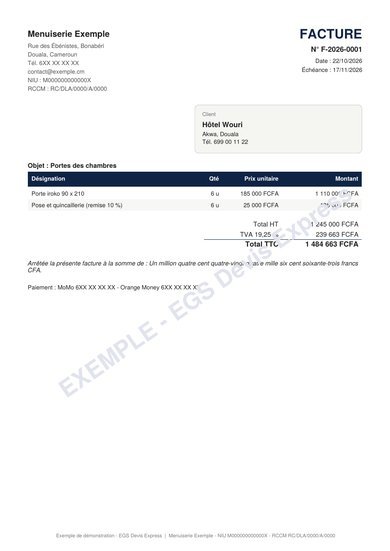
Sur la fiche du document, touchez Partager le PDF, puis choisissez WhatsApp et la conversation du client. Le PDF porte votre logo, votre NIU, votre RCCM et vos coordonnées de paiement.
Sur ordinateur, ou si le partage direct n'est pas proposé, utilisez Télécharger le PDF et joignez le fichier dans WhatsApp.
Sans réseau, le partage fonctionne aussi : WhatsApp enverra le message dès que la connexion revient.
8. Acomptes et paiements
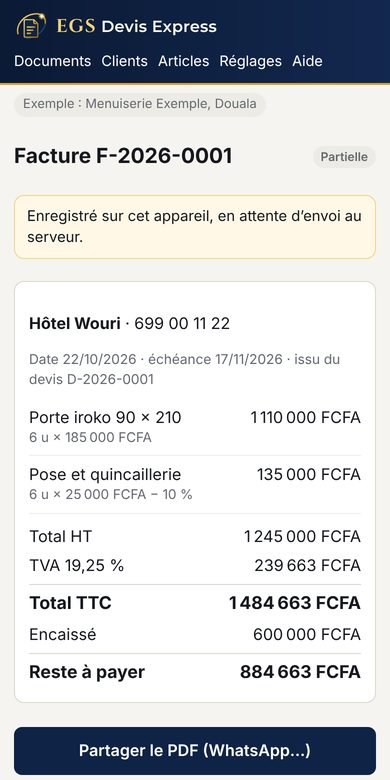
- Ouvrez la facture. En bas, le bloc Paiements reçus propose le reste à payer.
- Indiquez le montant reçu, le moyen (MoMo, Orange Money, espèces, virement…), la date et la référence de transaction.
- Touchez Enregistrer le paiement : le reste à payer et le statut (Partielle, Payée) se mettent à jour.
Une erreur ? Touchez Annuler sur le paiement et indiquez le motif : il reste visible, barré. Saisissez ensuite le bon paiement.
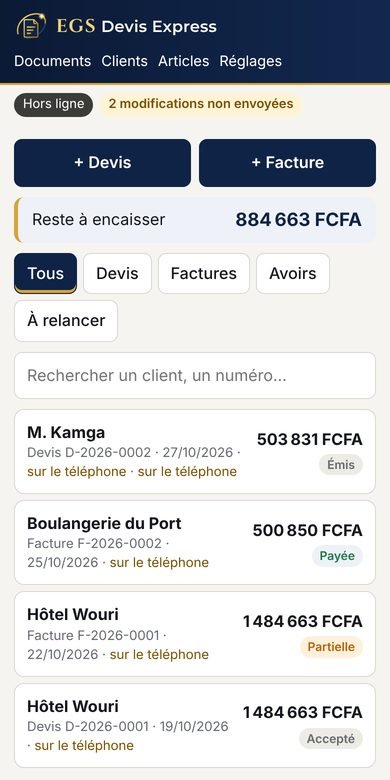
L'écran Documents affiche en haut le total Reste à encaisser.
9. Relancer un client par WhatsApp
Le filtre À relancer de l'écran Documents regroupe les factures échues non payées et les devis restés sans réponse depuis 5 jours.
- Ouvrez le document : le bloc vert Relancer le client indique le ton proposé.
- Message WhatsApp ouvre la conversation du client avec un message prêt ; Message + PDF joint aussi le document.
- Relisez, envoyez. La relance est notée (« Déjà relancé le … ») et le document sort de la liste pendant 5 jours.
| Retard après l'échéance | Message proposé |
|---|---|
| Jusqu'à 7 jours | Rappel amical |
| 8 à 20 jours | Rappel ferme, demande de date de paiement |
| Plus de 20 jours | Dernier rappel avant recouvrement |
10. Corriger une facture : l'avoir
Erreur de prix, remise accordée après coup, prestation annulée : ouvrez la facture et touchez Faire un avoir. Indiquez les lignes et montants à déduire, puis Émettre l'avoir (AV-2026-0001). Son montant est déduit du reste à payer de la facture.
11. Travailler sans réseau
Tout se fait sans connexion : devis, factures, paiements, PDF, relances préparées. Le bandeau en haut indique l'état :
- « Tout est enregistré sur le serveur » : rien à faire ;
- « X modifications non envoyées » : ces documents ne sont que sur le téléphone. Ils partent seuls dès que le réseau revient, ou avec le bouton Synchroniser.
Hors connexion, chaque facture reçoit quand même son numéro définitif : le téléphone garde une réserve de numéros, rechargée à chaque connexion.
• Connectez-vous au réseau au moins une fois tous les 7 jours, sinon l'émission de nouveaux documents est suspendue jusqu'à la prochaine connexion.
• Ne changez pas l'heure du téléphone : une heure reculée bloque aussi l'émission.
• Ne vous déconnectez pas et ne désinstallez pas l'application tant que des modifications ne sont pas envoyées : elles seraient perdues.
12. Sécurité et appareil perdu
- Code PIN : Réglages > Sécurité de cet appareil. Il est demandé à chaque ouverture et après 2 minutes en arrière-plan.
- Plusieurs appareils (ordinateur, téléphones) : connectez-vous avec le même compte, tout se synchronise.
- Appareil perdu ou volé : depuis un autre appareil, Réglages > Registre des numéros et appareils > Déclarer perdu. Il ne pourra plus se synchroniser et ses numéros réservés sont annulés (avec le motif, dans le registre).
- Registre des numéros : chaque numéro de facture y apparaît, utilisé ou annulé avec son motif. Utile en cas de contrôle.
13. Essai, forfaits et reçus
Après les 14 jours d'essai, choisissez un forfait prépayé dans Réglages > S'abonner. Vous payez une seule fois, sans prélèvement ni renouvellement automatique.
| Forfait | Prix |
|---|---|
| 1 mois | 3 000 FCFA |
| 3 mois | 8 500 FCFA |
| 6 mois | 16 000 FCFA |
| 9 mois | 23 000 FCFA |
| 12 mois | 30 000 FCFA |
- Choisissez la durée : le montant exact s'affiche.
- Payez par MTN MoMo ou Orange Money au numéro indiqué, en mettant votre email en référence (ou par carte bancaire si l'option est proposée).
- Envoyez le numéro de transaction par le bouton WhatsApp. Votre accès est prolongé après vérification, en général sous 24 heures ouvrées.
- Votre reçu apparaît dans Mes reçus, sur la même page, en PDF.
Un rappel s'affiche dans l'application 7 jours avant la fin de votre accès (et par email si vous en recevez). La durée achetée s'ajoute à la fin de la période en cours : renouveler tôt ne fait perdre aucun jour.
14. Export pour le comptable
Réglages > Export pour le comptable : choisissez la période, puis
- Devis, factures et avoirs : numéro, date, client, HT, TVA, TTC, encaissé, reste, statut ;
- Paiements reçus : date, facture, client, moyen, référence, montant.
Les fichiers s'ouvrent dans Excel ou LibreOffice. L'export fonctionne aussi hors connexion.
15. En cas de problème
| Situation | Que faire |
|---|---|
| « Réserve de numéros vide » | Connectez-vous au réseau une fois : la réserve se recharge. Votre brouillon est conservé. |
| « Émission bloquée : connectez-vous » | Plus de 7 jours sans connexion ou heure du téléphone modifiée : remettez la bonne heure et synchronisez. |
| « Modification refusée par le serveur » | Ouvrez le document : le motif est affiché. Pour une facture, émettez-la à nouveau ou faites un avoir. |
| Mot de passe oublié | Écran de connexion > Mot de passe oublié ? : un lien valable 1 heure arrive par email. |
| Code PIN oublié | Touchez Code oublié ? puis reconnectez-vous avec votre mot de passe (synchronisez d'abord si possible). |
| Le partage WhatsApp ne s'ouvre pas | Téléchargez le PDF et joignez-le dans WhatsApp. |
| Abonnement payé mais pas encore actif | Vérifiez que vous avez mis votre email en référence et envoyé le numéro de transaction par WhatsApp. L'activation se fait en général sous 24 heures ouvrées. |
Pour toute autre question, contactez votre agent EGS ou écrivez au numéro WhatsApp indiqué dans S'abonner.
Conditions d'utilisation et confidentialité · Ouvrir l'application